Domain verbalnote.de kaufen?
Wir ziehen mit dem Projekt
verbalnote.de um.
Sind Sie am Kauf der Domain
verbalnote.de interessiert?
domain@kv-gmbh.de · 0541-91531010
Domain verbalnote.de kaufen?
Wie erzeuge ich automatisch eine Trennlinie bei LibreOffice Writer?
Um automatisch eine Trennlinie in LibreOffice Writer zu erzeugen, kannst du die Funktion "AutoFormat" verwenden. Gehe dazu zu "Extras" > "AutoFormat" und aktiviere die Option "Trennlinien". Sobald du einen Absatz mit drei oder mehr Minuszeichen (-), Gleichheitszeichen (=) oder Unterstrichen (_) eingibst und dann die Eingabetaste drückst, wird automatisch eine Trennlinie erzeugt. **
Wie entferne ich dringend die erzeugte Trennlinie in Word?
Um eine Trennlinie in Word zu entfernen, können Sie den Cursor an den Anfang der Linie setzen und die "Entf" Taste drücken. Alternativ können Sie die Linie markieren und dann die "Entf" Taste drücken. Eine andere Möglichkeit besteht darin, auf das Register "Start" zu gehen, den Absatz markieren und dann auf das Symbol "Rahmenlinie entfernen" klicken. **


Ähnliche Suchbegriffe für Trennlinie
Top-Angebote
Produkte zum Begriff Trennlinie:
-
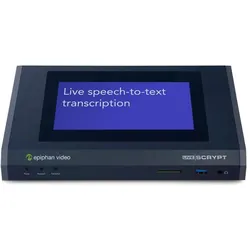
epiphan LiveScrypt, DiktiergerätDas LiveScrypt Diktiergerät von Epiphan bietet eine innovative Lösung zur Echtzeit-Transkription von Sprache in Text. Es nutzt fortschrittliche Spracherkennungstechnologie, um Veranstaltungen wie Konferenzen, Vorträge und Gottesdienste zugänglicher und ansprechender zu gestalten. Mit LiveScrypt können Nutzer sicherstellen, dass wichtige Informationen in Echtzeit erfasst werden, was die Interaktion und das Verständnis für alle Teilnehmenden verbessert. Die Nutzung des Geräts ist flexibel, da die Abrechnung nur für die tatsächlich genutzte Zeit erfolgt. Die ersten fünf Minuten sind kostenlos, um eine einfache Einrichtung und Tests vor Beginn der Veranstaltung zu ermöglichen. LiveScrypt ist eine ideale Wahl für Organisationen, die ihre Inhalte barrierefrei und effizient bereitstellen möchten. - Echtzeit-Sprach-zu-Text-Transkription für Veranstaltungen - Flexible Abrechnung nur für genutzte Zeit - Erste fünf Minuten kostenlos für Tests und Einrichtung - Ideal für Konferenzen, Vorträge und Gottesdienste.1729,00 €*Versand: 0,00 €Sichere Weiterleitung zum Anbieter
-
Grundig Stenorette Sh 24 Diktiergerät für Steno-Cassetten, Diktiergerät, SchwarzGrundig Stenorette SH 24 Diktiergerät für Steno-Kassetten. Die Stenorette SH 24 ist für die Sprachdiktation konzipiert und verfügt über ein robustes Metallgehäuse. Sie kommt mit einer 3-Jahres-Garantie. Dieses Diktiergerät beinhaltet alle wesentlichen Funktionen für anspruchsvolle Nutzer und ist somit ideal für Sprachdiktate. Die im Lieferumfang enthaltene Ledertasche mit Gürtelclip sorgt für optimalen Schutz während des Transports. Zu den Hauptmerkmalen gehören: - Ergonomischer Schiebeschalter - Lösch-/Einschalt-Sperre - Warnsignale bei fehlender Kassette, Bandende und niedrigem Batteriestand - Betrieb mit Batterie/Akkubetrieb mit Ladefunktion im Diktiergerät - Robustes Aluminiumgehäuse - Indizierung für Ende des Schreibens, Korrektur und Informationen - Sprachaktivierung mit 2-stufiger Mikrofonempfindlichkeit (aus/niedrig/hoch) - Anschluss für Kopfhörer Im Lieferumfang sind die SH 24, Transporttasche 811 und 3 Steno-Kassetten für 30 Dokumente sowie ein Informationsblatt für Diktiergeräte enthalten.1076,03 €*Versand: 0,00 €Sichere Weiterleitung zum Anbieter
-
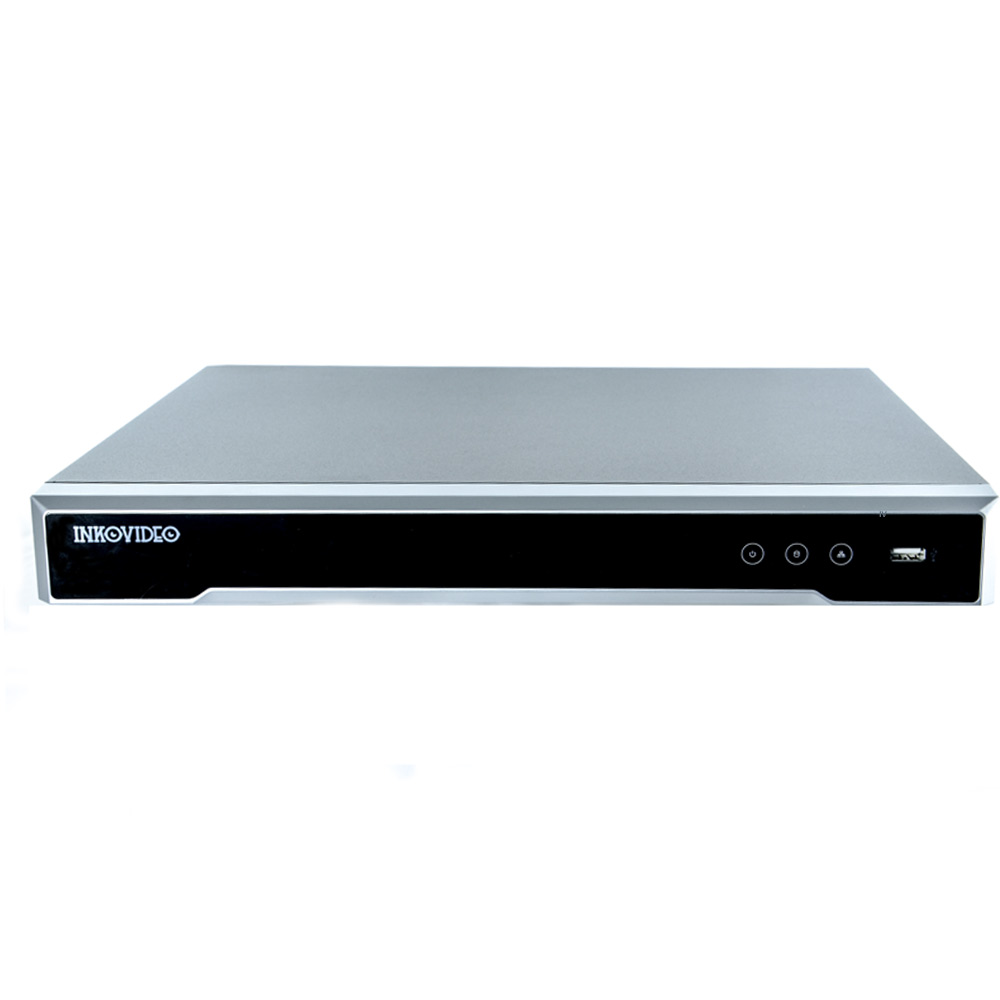
INKOVIDEO - NVR-4K-16P 16-Kanal Netzwerkvideorecorder (NVR) / AufnahmegerätINKOVIDEO NVR-4K-16P 16-Kanal Netzwerkvideorecorder (NVR) / AufnahmegerätDieser Netzwerkrekorder ist mit allen INKOVIDEO-ONVIF Modellen kompatibel. Sie haben die Möglichkeit die Kameras über das Netzwerk einzubinden.Zusätzlich haben Sie die Möglichkeit alle INKOVIDEO PoE Modelle direkt an die vorhandenen PoE Ports des Netzwerkrekorders anzuschließen. Die Kameras werden in diesem Fall automatisch erkannt. Netzwerkkameras von Drittanbietern werden unterstützt.INKOVIDEO NVR-4K-16P: 16-Kanal-Netzwerk-Videorecorder mit ANR-Technologie (verbessert die Speicher-Zuverlässigkeit bei Trennung vom Netzwerk), bis zu 8 Megapixel Auflösung bei der Aufnahme, HDMI und VGA-Ausgang mit bis zu 3840 × 2160p - Auflösung, 4-Kanal gleichzeitige Wiedergabe, 16 unabhängige PoE Netzwerk-Schnittstellen, automatische Erkennung von INKOVIDEO-Kameras (Plug & Play), Fernzugriff (PC, Smartphones).HauptmerkmaleH.265/H.264/H.264+ Video-KomprimierungBis zu 8 MP-AufnahmeauflösungHDMI und VGA-Ausgang, bis zu 3840 × 21841,99 €*Versand: 0,00 €Sichere Weiterleitung zum Anbieter
-
Grundig Stenorette Sh 10 Diktiergerät für Steno-Cassetten, Diktiergerät, Grau, SilberMit Steno-Kassettenlaufwerk. Kostengünstig, einsatzfreudig und sehr zuverlässig für das Büro und unterwegs. Mit dem Schiebeschalter haben Sie alle Funktionen dieses Handgerätes "blind" im Griff. Die Vorteile der Steno-Kassette 30, vor allem die minutengenaue Bandanzeige, nutzen Sie auch mit diesem "einfachen" Diktiergerät. Kunststoffgehäuse, titanfarben. Steuerung über Schiebeschalter, separate Aufnahmetaste, Lösch-/Einschaltsperre, schneller Vor- und Rücklauf, Kurzrücklauf/Schnelllöschen. Warnsignale für fehlende Kassette, Bandende und schwache Batterie. Automatische Motorabschaltung am Bandende. Batterie, Akku und Netzbetrieb. Akku-Ladung im Gerät möglich, jedoch nur in Verbindung mit einem Netz- und Ladegerät (Option). Batterien (2 x 1,5 Volt Mignon-Batterien) und Steno-Kassette nicht im Lieferumfang enthalten, bitte gleich mitbestellen. Steno-Kassette C 30. Gewicht: ca. 210 g. Masse: ca. B 62 x T 142 x H 25 mm. Bitte beachten: Das angebotene Diktiergerät arbeitet nur mit Steno-Kassetten. Die Abmessungen einer Steno-Kassette sind: 45 x 65 mm.594,58 €*Versand: 0,00 €Sichere Weiterleitung zum Anbieter


-
Wie erstelle ich in Open Office eine vertikale Trennlinie?
Um in Open Office eine vertikale Trennlinie zu erstellen, gehe wie folgt vor: Klicke auf "Einfügen" in der Menüleiste, wähle "Form" und dann "Linie". Ziehe die Linie vertikal über das gewünschte Dokumentelement und passe sie nach Bedarf an. **
-
Was ist der Zweck einer Trennlinie in einem Dokument?
Eine Trennlinie dient dazu, visuell Abschnitte oder Bereiche im Dokument voneinander abzugrenzen. Sie hilft dem Leser, den Inhalt besser zu strukturieren und zu erfassen. Zudem kann eine Trennlinie auch zur optischen Auflockerung des Dokuments beitragen. **
-
Wie kann eine Trennlinie in einem Textdokument erstellt werden?
Um eine Trennlinie in einem Textdokument zu erstellen, kann man entweder das Zeichen für eine horizontale Linie verwenden (z.B. "----") oder eine spezielle Funktion in der Textverarbeitungssoftware nutzen. In den meisten Programmen findet man die Option für eine Trennlinie unter dem Menüpunkt "Einfügen" oder "Format". Alternativ kann man auch mit der Maus eine Linie ziehen und formatieren. **
-
Wie kann eine Trennlinie in einem Textdokument eingefügt werden?
Um eine Trennlinie in einem Textdokument einzufügen, kann man entweder die Funktion "Einfügen" in der Menüleiste verwenden und dann "Trennlinie" auswählen. Alternativ kann man auch drei aufeinanderfolgende Bindestriche oder Unterstriche eingeben und anschließend die Eingabetaste drücken. Die Trennlinie wird dann automatisch erstellt. **
Wie kann man die Trennlinie im macOS Dock entfernen?
Um die Trennlinie im macOS Dock zu entfernen, müssen Sie eine Terminal-Anwendung öffnen und den folgenden Befehl eingeben: "defaults write com.apple.dock showhidden -bool TRUE; killall Dock". Dadurch werden die versteckten Einstellungen des Docks geändert und das Dock wird neu gestartet, ohne die Trennlinie anzuzeigen. **
Wie entferne ich die Trennlinie aus einer Tabelle in Word?
Um die Trennlinien aus einer Tabelle in Word zu entfernen, markiere die gesamte Tabelle. Klicke dann auf den Tabellentools-Reiter und wähle "Rahmen" aus. Wähle "Kein Rahmen" aus, um die Trennlinien zu entfernen. **
Top-Angebote
Produkte zum Begriff Trennlinie:
-
epiphan LiveScrypt, DiktiergerätDas LiveScrypt Diktiergerät von Epiphan bietet eine innovative Lösung zur Echtzeit-Transkription von Sprache in Text. Es nutzt fortschrittliche Spracherkennungstechnologie, um Veranstaltungen wie Konferenzen, Vorträge und Gottesdienste zugänglicher und ansprechender zu gestalten. Mit LiveScrypt können Nutzer sicherstellen, dass wichtige Informationen in Echtzeit erfasst werden, was die Interaktion und das Verständnis für alle Teilnehmenden verbessert. Die Nutzung des Geräts ist flexibel, da die Abrechnung nur für die tatsächlich genutzte Zeit erfolgt. Die ersten fünf Minuten sind kostenlos, um eine einfache Einrichtung und Tests vor Beginn der Veranstaltung zu ermöglichen. LiveScrypt ist eine ideale Wahl für Organisationen, die ihre Inhalte barrierefrei und effizient bereitstellen möchten. - Echtzeit-Sprach-zu-Text-Transkription für Veranstaltungen - Flexible Abrechnung nur für genutzte Zeit - Erste fünf Minuten kostenlos für Tests und Einrichtung - Ideal für Konferenzen, Vorträge und Gottesdienste.1729,00 €*Versand: 0,00 €Sichere Weiterleitung zum Anbieter
-
Grundig Stenorette Sh 24 Diktiergerät für Steno-Cassetten, Diktiergerät, SchwarzGrundig Stenorette SH 24 Diktiergerät für Steno-Kassetten. Die Stenorette SH 24 ist für die Sprachdiktation konzipiert und verfügt über ein robustes Metallgehäuse. Sie kommt mit einer 3-Jahres-Garantie. Dieses Diktiergerät beinhaltet alle wesentlichen Funktionen für anspruchsvolle Nutzer und ist somit ideal für Sprachdiktate. Die im Lieferumfang enthaltene Ledertasche mit Gürtelclip sorgt für optimalen Schutz während des Transports. Zu den Hauptmerkmalen gehören: - Ergonomischer Schiebeschalter - Lösch-/Einschalt-Sperre - Warnsignale bei fehlender Kassette, Bandende und niedrigem Batteriestand - Betrieb mit Batterie/Akkubetrieb mit Ladefunktion im Diktiergerät - Robustes Aluminiumgehäuse - Indizierung für Ende des Schreibens, Korrektur und Informationen - Sprachaktivierung mit 2-stufiger Mikrofonempfindlichkeit (aus/niedrig/hoch) - Anschluss für Kopfhörer Im Lieferumfang sind die SH 24, Transporttasche 811 und 3 Steno-Kassetten für 30 Dokumente sowie ein Informationsblatt für Diktiergeräte enthalten.1076,03 €*Versand: 0,00 €Sichere Weiterleitung zum Anbieter
-
Wie erzeuge ich automatisch eine Trennlinie bei LibreOffice Writer?
Um automatisch eine Trennlinie in LibreOffice Writer zu erzeugen, kannst du die Funktion "AutoFormat" verwenden. Gehe dazu zu "Extras" > "AutoFormat" und aktiviere die Option "Trennlinien". Sobald du einen Absatz mit drei oder mehr Minuszeichen (-), Gleichheitszeichen (=) oder Unterstrichen (_) eingibst und dann die Eingabetaste drückst, wird automatisch eine Trennlinie erzeugt. **
-
Wie entferne ich dringend die erzeugte Trennlinie in Word?
Um eine Trennlinie in Word zu entfernen, können Sie den Cursor an den Anfang der Linie setzen und die "Entf" Taste drücken. Alternativ können Sie die Linie markieren und dann die "Entf" Taste drücken. Eine andere Möglichkeit besteht darin, auf das Register "Start" zu gehen, den Absatz markieren und dann auf das Symbol "Rahmenlinie entfernen" klicken. **
-
Wie erstelle ich in Open Office eine vertikale Trennlinie?
Um in Open Office eine vertikale Trennlinie zu erstellen, gehe wie folgt vor: Klicke auf "Einfügen" in der Menüleiste, wähle "Form" und dann "Linie". Ziehe die Linie vertikal über das gewünschte Dokumentelement und passe sie nach Bedarf an. **
-
Was ist der Zweck einer Trennlinie in einem Dokument?
Eine Trennlinie dient dazu, visuell Abschnitte oder Bereiche im Dokument voneinander abzugrenzen. Sie hilft dem Leser, den Inhalt besser zu strukturieren und zu erfassen. Zudem kann eine Trennlinie auch zur optischen Auflockerung des Dokuments beitragen. **
Ähnliche Suchbegriffe für Trennlinie
-
INKOVIDEO - NVR-4K-16P 16-Kanal Netzwerkvideorecorder (NVR) / AufnahmegerätINKOVIDEO NVR-4K-16P 16-Kanal Netzwerkvideorecorder (NVR) / AufnahmegerätDieser Netzwerkrekorder ist mit allen INKOVIDEO-ONVIF Modellen kompatibel. Sie haben die Möglichkeit die Kameras über das Netzwerk einzubinden.Zusätzlich haben Sie die Möglichkeit alle INKOVIDEO PoE Modelle direkt an die vorhandenen PoE Ports des Netzwerkrekorders anzuschließen. Die Kameras werden in diesem Fall automatisch erkannt. Netzwerkkameras von Drittanbietern werden unterstützt.INKOVIDEO NVR-4K-16P: 16-Kanal-Netzwerk-Videorecorder mit ANR-Technologie (verbessert die Speicher-Zuverlässigkeit bei Trennung vom Netzwerk), bis zu 8 Megapixel Auflösung bei der Aufnahme, HDMI und VGA-Ausgang mit bis zu 3840 × 2160p - Auflösung, 4-Kanal gleichzeitige Wiedergabe, 16 unabhängige PoE Netzwerk-Schnittstellen, automatische Erkennung von INKOVIDEO-Kameras (Plug & Play), Fernzugriff (PC, Smartphones).HauptmerkmaleH.265/H.264/H.264+ Video-KomprimierungBis zu 8 MP-AufnahmeauflösungHDMI und VGA-Ausgang, bis zu 3840 × 21841,99 €*Versand: 0,00 €Sichere Weiterleitung zum Anbieter
-
Grundig Stenorette Sh 10 Diktiergerät für Steno-Cassetten, Diktiergerät, Grau, SilberMit Steno-Kassettenlaufwerk. Kostengünstig, einsatzfreudig und sehr zuverlässig für das Büro und unterwegs. Mit dem Schiebeschalter haben Sie alle Funktionen dieses Handgerätes "blind" im Griff. Die Vorteile der Steno-Kassette 30, vor allem die minutengenaue Bandanzeige, nutzen Sie auch mit diesem "einfachen" Diktiergerät. Kunststoffgehäuse, titanfarben. Steuerung über Schiebeschalter, separate Aufnahmetaste, Lösch-/Einschaltsperre, schneller Vor- und Rücklauf, Kurzrücklauf/Schnelllöschen. Warnsignale für fehlende Kassette, Bandende und schwache Batterie. Automatische Motorabschaltung am Bandende. Batterie, Akku und Netzbetrieb. Akku-Ladung im Gerät möglich, jedoch nur in Verbindung mit einem Netz- und Ladegerät (Option). Batterien (2 x 1,5 Volt Mignon-Batterien) und Steno-Kassette nicht im Lieferumfang enthalten, bitte gleich mitbestellen. Steno-Kassette C 30. Gewicht: ca. 210 g. Masse: ca. B 62 x T 142 x H 25 mm. Bitte beachten: Das angebotene Diktiergerät arbeitet nur mit Steno-Kassetten. Die Abmessungen einer Steno-Kassette sind: 45 x 65 mm.594,58 €*Versand: 0,00 €Sichere Weiterleitung zum Anbieter
-
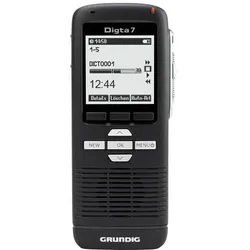
Grundig Digta 7 Digitales Diktiergerät - Type 702 (2 GB), Diktiergerät, SchwarzGrundig Digta 7 Digitales Diktiergerät - Type 702Digitales Diktiergerät von Grundig mit Touch-Pin Schiebeschalter und XXL-Display.Grundig Digta 7Das ideale Diktiergerät für Einsteiger oder Umsteiger Das Digta 7 ist das ideale digitale Diktiergerät für Einsteiger oder Umsteiger. Es hat einen Schiebeschalter mit "Touch Pin", der das Erfühlen der aktuellen Schiebeschalterposition erlaubt. Schiebeschalter mit „Touch Pin“ kontrastreiches XXL-Display schock-absorbierendes Gehäuse 128/256-bit-Verschlüsselung PIN-Gerätesicherung Akku- und Batteriebetrieb möglich 2 GB Festspeicher, erweiterbar durch Digta Card Interface für Barcode-Leser 1 Jahr Garantieverlängerung bei ProduktregistrierungLieferumfang Digta 7, zwei Batterien AAA, USB-Kabel, Etui, Handschlaufe, DVD mit PC-Software DigtaSoft One inkl. Lizenz für einen UserDokumente Datenblatt Grundig Digta 7.460,56 €*Versand: 0,00 €Sichere Weiterleitung zum Anbieter
-
Wie kann eine Trennlinie in einem Textdokument erstellt werden?
Um eine Trennlinie in einem Textdokument zu erstellen, kann man entweder das Zeichen für eine horizontale Linie verwenden (z.B. "----") oder eine spezielle Funktion in der Textverarbeitungssoftware nutzen. In den meisten Programmen findet man die Option für eine Trennlinie unter dem Menüpunkt "Einfügen" oder "Format". Alternativ kann man auch mit der Maus eine Linie ziehen und formatieren. **
-
Wie kann eine Trennlinie in einem Textdokument eingefügt werden?
Um eine Trennlinie in einem Textdokument einzufügen, kann man entweder die Funktion "Einfügen" in der Menüleiste verwenden und dann "Trennlinie" auswählen. Alternativ kann man auch drei aufeinanderfolgende Bindestriche oder Unterstriche eingeben und anschließend die Eingabetaste drücken. Die Trennlinie wird dann automatisch erstellt. **
-
Wie kann man die Trennlinie im macOS Dock entfernen?
Um die Trennlinie im macOS Dock zu entfernen, müssen Sie eine Terminal-Anwendung öffnen und den folgenden Befehl eingeben: "defaults write com.apple.dock showhidden -bool TRUE; killall Dock". Dadurch werden die versteckten Einstellungen des Docks geändert und das Dock wird neu gestartet, ohne die Trennlinie anzuzeigen. **
-
Wie entferne ich die Trennlinie aus einer Tabelle in Word?
Um die Trennlinien aus einer Tabelle in Word zu entfernen, markiere die gesamte Tabelle. Klicke dann auf den Tabellentools-Reiter und wähle "Rahmen" aus. Wähle "Kein Rahmen" aus, um die Trennlinien zu entfernen. **
* Alle Preise verstehen sich inklusive der gesetzlichen Mehrwertsteuer und ggf. zuzüglich Versandkosten. Die Angebotsinformationen basieren auf den Angaben des jeweiligen Shops und werden über automatisierte Prozesse aktualisiert. Eine Aktualisierung in Echtzeit findet nicht statt, so dass es im Einzelfall zu Abweichungen kommen kann. ** Hinweis: Teile dieses Inhalts wurden von KI erstellt.