Domain verbalnote.de kaufen?
Wir ziehen mit dem Projekt
verbalnote.de um.
Sind Sie am Kauf der Domain
verbalnote.de interessiert?
domain@kv-gmbh.de · 0541-91531010
Domain verbalnote.de kaufen?
Wie Rechtsklick mit Touchpad?
Um mit einem Touchpad einen Rechtsklick durchzuführen, gibt es verschiedene Möglichkeiten, je nachdem welches Betriebssystem du verwendest. Bei den meisten modernen Touchpads kannst du einen Rechtsklick durchführen, indem du mit zwei Fingern gleichzeitig auf das Touchpad tippst oder klickst. Alternativ kannst du auch die untere rechte Ecke des Touchpads leicht antippen, um einen Rechtsklick auszulösen. Falls diese Methoden nicht funktionieren, kannst du auch die Einstellungen deines Touchpads überprüfen, um zu sehen, ob es spezielle Optionen für die Rechtsklick-Funktion gibt. Wenn du immer noch Schwierigkeiten hast, könntest du auch eine externe Maus anschließen, um einen Rechtsklick durchzuführen. **
Was ist ein Rechtsklick?
Ein Rechtsklick ist eine Mausaktion, bei der man die rechte Maustaste verwendet, anstatt die linke Maustaste zu klicken. Durch einen Rechtsklick öffnet sich in der Regel ein Kontextmenü mit verschiedenen Optionen, die je nach dem Ort, an dem der Rechtsklick ausgeführt wurde, variieren können. Diese Optionen können beispielsweise das Kopieren, Einfügen, Löschen oder Umbenennen von Dateien und Ordnern sein. Ein Rechtsklick kann auch in verschiedenen Anwendungen und Programmen verwendet werden, um zusätzliche Funktionen oder Einstellungen aufzurufen. Es ist eine grundlegende Mausaktion, die in der Computerbedienung weit verbreitet ist. **


Ähnliche Suchbegriffe für Rechtsklick
Top-Angebote
Produkte zum Begriff Rechtsklick:
-
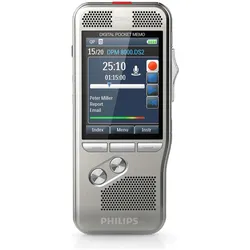
Philips Digital Diktiergerät DPM8200 Pocket Memo, Diktiergerät, SilberAusgezeichnete Aufnahmen mit 3D-Mikrofontechnik. Das PocketMemo Diktiergerät bringt Diktierlösungen auf ein vollkommen neues Niveau. Die bahnbrechende 3D-Mikrofontechnik sorgt in jeder Aufnahmesituation für beste Audioqualität. Das robuste und dennoch leichte Edelstahl-Design bietet eine perfekte Ergonomie für das Arbeiten über längere Zeit. Mit der SpeechExec Pro-Software für effizientes Datenmanagement und der Dockingstation zum Hochladen der Dateien ist der Weg von Ihrem gesprochenen Wort zu einem Textdokument so einfach und schnell wie nie zuvor. Ausgezeichnete Audioqualität und hervorragendes Design. 3D-Mikrofon für erstklassige Audioqualität und genaue Spracherkennungsergebnisse. Integrierter Bewegungssensor für die automatische Mikrofonauswahl. Ergonomischer Schiebeschalter zur effizienten einhändigen Bedienung. Robustes Edelstahl-Gehäuse für höhere Langlebigkeit. Erhöhen Sie Ihre Produktivität. SpeechExec Workflow-Software für effizientes Datenmanagement. Grosses Farbdisplay und klare Benutzeroberfläche zur einfachen und intuitiven Bedienung. Dockingstation zur schnellen Batterieaufladung und freihändigen Aufnahme. Licht- und Bewegungssensoren für eine längere Batterielebensdauer. Für professionelle Anwender. Dateiverschlüsselung und Gerätesperre mit PIN für hohe Datensicherheit. Integrierter Barcode-Scanner zur Optimierung bei der Dokumentation. Remote-Management-Support zur zeitsparenden Bereitstellung und Wartung. Klassik-Modus für übersichtliche und einfache Bedienung.890,80 €*Versand: 0,00 €Sichere Weiterleitung zum Anbieter
-
Philips, Diktiergerät Zubehör, Transcription Set 7277 Professionelles DiktiergerätDas SpeechExec Pro Transcription Set 7277 ist ein digitales Wiedergabesystem, das Ihren Computer in ein ausgereiftes Wiedergabegerät verwandelt. Die praktischen Funktionen der Software erleichtern die Kommunikation zwischen Schreibkraft und Diktant. So organisieren Sie alle Diktate klar und transparent und sortieren diese nach Prioritäten für sofortiges Niederschreiben. Zusammen mit dem ergonomischen Fussschalter und dem Kopfhörer ist das SpeechExec Pro Transcription Set 7277 eine ideale Lösung für jede Schreibkraft. Ergonomischer Fussschalter Ein ergonomischer Fussschalter ermöglicht die freihändige Bedienung aller Transkriptions- und Wiedergabefunktionen. Das schlanke, ergonomische Design gewährleistet die Bedienung mit minimaler körperlicher Anstrengung. Professionelle Kopfhörer Leichte, unter dem Kinn zu tragende Kopfhörer mit weichen Ohrpolstern garantieren angenehmen Tragekomfort und erstklassige Klangqualität. SpeechExec-Pro-Software Mit der SpeechExec-Pro-Software wird der Workflow von Diktatdateien und fertigen Dokumenten zwischen Autor und Schreibkraft organisiert, und der Status Ihrer Arbeit lässt sich verfolgen. Individuelle Sortier- und Filteroptionen Durchsuchen und filtern Sie bestimmte Diktatdateien oder die Diktatliste nach benutzerdefinierten Kriterien. Darüber hinaus gewährleisten die einfachen Optionen zum Sortieren einzelner oder mehrerer Diktatlisten einen schnellen Überblick über Diktatdateien. Unterstützung von Spracherkennung Dank der nahtlosen Integration von Philips-Diktiergeräten über die direkte Schnittstelle zur Spracherkennungssoftware Dragon NaturallySpeaking Professional sind hervorragende Audioqualität, hohe Erkennungsgenauigkeit und einfache Hardwareverwaltung gewährleistet.441,62 €*Versand: 0,00 €Sichere Weiterleitung zum Anbieter
-
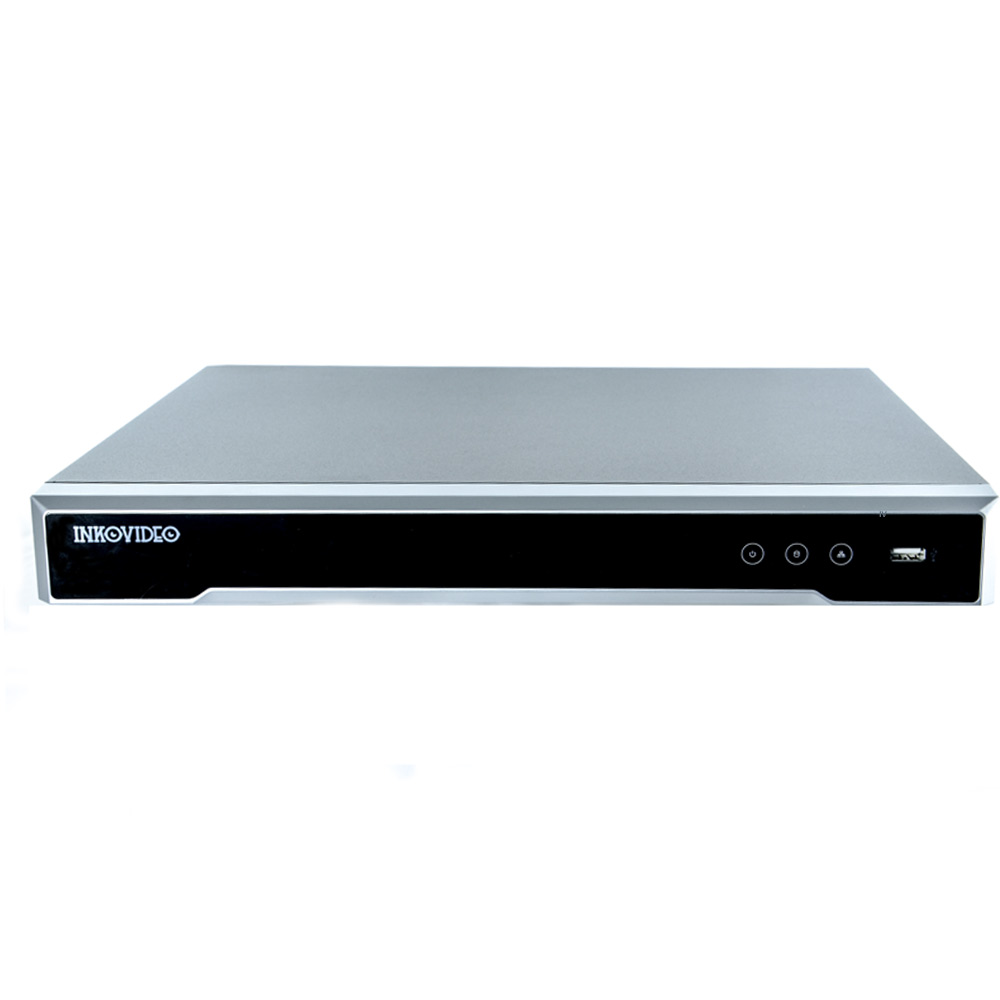
INKOVIDEO - NVR-4K-16P 16-Kanal Netzwerkvideorecorder (NVR) / AufnahmegerätINKOVIDEO NVR-4K-16P 16-Kanal Netzwerkvideorecorder (NVR) / AufnahmegerätDieser Netzwerkrekorder ist mit allen INKOVIDEO-ONVIF Modellen kompatibel. Sie haben die Möglichkeit die Kameras über das Netzwerk einzubinden.Zusätzlich haben Sie die Möglichkeit alle INKOVIDEO PoE Modelle direkt an die vorhandenen PoE Ports des Netzwerkrekorders anzuschließen. Die Kameras werden in diesem Fall automatisch erkannt. Netzwerkkameras von Drittanbietern werden unterstützt.INKOVIDEO NVR-4K-16P: 16-Kanal-Netzwerk-Videorecorder mit ANR-Technologie (verbessert die Speicher-Zuverlässigkeit bei Trennung vom Netzwerk), bis zu 8 Megapixel Auflösung bei der Aufnahme, HDMI und VGA-Ausgang mit bis zu 3840 × 2160p - Auflösung, 4-Kanal gleichzeitige Wiedergabe, 16 unabhängige PoE Netzwerk-Schnittstellen, automatische Erkennung von INKOVIDEO-Kameras (Plug & Play), Fernzugriff (PC, Smartphones).HauptmerkmaleH.265/H.264/H.264+ Video-KomprimierungBis zu 8 MP-AufnahmeauflösungHDMI und VGA-Ausgang, bis zu 3840 × 21841,99 €*Versand: 0,00 €Sichere Weiterleitung zum Anbieter
-
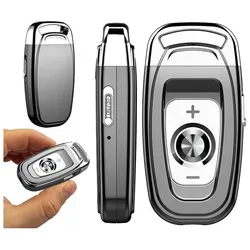
Versteckter Mini-Diktiergerät Schlüsselbund 16GB H (16 GB), DiktiergerätDas versteckte Mini-Diktiergerät im Schlüsselbund-Design bietet eine praktische Lösung für die Aufnahme von Notizen, Gesprächen und Interviews. Mit einem internen Speicher von 16 Gigabyte ermöglicht es die Speicherung einer Vielzahl von Audioaufnahmen, während die Möglichkeit zur Speichererweiterung um weitere 16 Gigabyte zusätzliche Flexibilität bietet. Das Gerät ist akkubetrieben, was eine einfache Handhabung und Mobilität gewährleistet. Durch das unauffällige Design lässt sich das Diktiergerät problemlos im Alltag integrieren, ohne aufzufallen. Ideal für Studierende, Berufstätige oder alle, die wichtige Informationen festhalten möchten, ist dieses Diktiergerät eine nützliche Ergänzung für jede Situation, in der eine diskrete Aufnahme erforderlich ist.55,90 €*Versand: 0,00 €Sichere Weiterleitung zum Anbieter

-
Wie geht Rechtsklick ohne Maus?
Rechtsklick ohne Maus kann auf verschiedenen Arten durchgeführt werden, je nachdem welches Betriebssystem und welche Einstellungen verwendet werden. Eine Möglichkeit ist die Verwendung der Tastenkombination "Shift + F10" auf der Tastatur, um einen Rechtsklick an der aktuellen Cursorposition auszuführen. In einigen Anwendungen kann auch die Taste "Menü" auf der Tastatur verwendet werden, um ein Kontextmenü zu öffnen. Alternativ kann auch die Funktion "Rechtsklick simulieren" in den Einstellungen von Windows aktiviert werden, um mit einer speziellen Tastenkombination einen Rechtsklick auszuführen. Es gibt auch Programme und Tools, die es ermöglichen, einen Rechtsklick ohne Maus durchzuführen, indem sie alternative Methoden wie Gesten oder Tastenkombinationen unterstützen. **
-
Warum funktioniert der Rechtsklick nicht?
Es gibt mehrere mögliche Gründe, warum der Rechtsklick nicht funktioniert. Es könnte ein Problem mit der Maus oder dem Touchpad selbst geben, wie zum Beispiel ein defekter Schalter oder eine fehlerhafte Verbindung. Es ist auch möglich, dass das Betriebssystem oder die Software, die du verwendest, den Rechtsklick deaktiviert hat. Es könnte auch sein, dass du versuchst, den Rechtsklick an einer Stelle auszuführen, an der er nicht unterstützt wird, wie zum Beispiel auf dem Desktop oder in bestimmten Anwendungen. **
-
Warum aktiviert sich der Rechtsklick ständig?
Es gibt mehrere mögliche Gründe, warum sich der Rechtsklick ständig aktiviert. Es könnte ein Problem mit der Maus oder dem Touchpad geben, wie beispielsweise ein defekter Schalter. Es könnte auch an einer fehlerhaften Treiberinstallation oder einer Softwarekonflikt liegen. Es wäre ratsam, die Maus oder das Touchpad zu überprüfen, die Treiber zu aktualisieren und gegebenenfalls eine Softwareanalyse durchzuführen, um das Problem zu beheben. **
-
Wie kann man beim Macbook Rechtsklick?
Beim Macbook kann man mit verschiedenen Methoden einen Rechtsklick ausführen. Eine Möglichkeit ist, die "Control"-Taste auf der Tastatur zu drücken und gleichzeitig auf das Trackpad zu klicken. Eine andere Möglichkeit ist, die "Secondary Click" Option in den Trackpad-Einstellungen zu aktivieren, um mit zwei Fingern auf das Trackpad zu tippen. Man kann auch mit zwei Fingern auf das Trackpad klicken, um einen Rechtsklick auszuführen. Alternativ kann man auch eine externe Maus anschließen und mit der rechten Maustaste einen Rechtsklick durchführen. **

Wie geht ein Rechtsklick bei Mac?
Ein Rechtsklick bei einem Mac kann auf verschiedene Arten ausgeführt werden, abhängig von den Einstellungen deines Trackpads oder deiner Maus. Standardmäßig kannst du einen Rechtsklick auf einem Mac durch Drücken der "Control"-Taste auf deiner Tastatur und gleichzeitigem Klicken mit der Maus oder dem Trackpad ausführen. Alternativ kannst du in den Systemeinstellungen unter "Trackpad" oder "Maus" die Option "Rechtsklick" aktivieren, um einen Rechtsklick durch einfaches Klicken mit zwei Fingern auf dem Trackpad oder durch Drücken der rechten Maustaste auszuführen. Es gibt auch die Möglichkeit, einen Rechtsklick durch langes Drücken auf dem Trackpad oder durch Aktivieren der "Secondary Click" Option in den Einstellungen zu ermöglichen. Wie genau möchtest du deinen Rechtsklick auf dem Mac ausführen? **
Wie funktioniert der Rechtsklick in osu?
In osu! wird der Rechtsklick verwendet, um die "Rechtsklick"-Aktion auszuführen, die je nach Spielmodus unterschiedlich sein kann. Im Standard-Modus wird der Rechtsklick verwendet, um Noten zu treffen, während im Mania-Modus der Rechtsklick verwendet wird, um Tastenanschläge auszulösen. Der Rechtsklick kann auch verwendet werden, um Menüs und Optionen in osu! zu öffnen. **
Top-Angebote
Produkte zum Begriff Rechtsklick:
-
Philips Digital Diktiergerät DPM8200 Pocket Memo, Diktiergerät, SilberAusgezeichnete Aufnahmen mit 3D-Mikrofontechnik. Das PocketMemo Diktiergerät bringt Diktierlösungen auf ein vollkommen neues Niveau. Die bahnbrechende 3D-Mikrofontechnik sorgt in jeder Aufnahmesituation für beste Audioqualität. Das robuste und dennoch leichte Edelstahl-Design bietet eine perfekte Ergonomie für das Arbeiten über längere Zeit. Mit der SpeechExec Pro-Software für effizientes Datenmanagement und der Dockingstation zum Hochladen der Dateien ist der Weg von Ihrem gesprochenen Wort zu einem Textdokument so einfach und schnell wie nie zuvor. Ausgezeichnete Audioqualität und hervorragendes Design. 3D-Mikrofon für erstklassige Audioqualität und genaue Spracherkennungsergebnisse. Integrierter Bewegungssensor für die automatische Mikrofonauswahl. Ergonomischer Schiebeschalter zur effizienten einhändigen Bedienung. Robustes Edelstahl-Gehäuse für höhere Langlebigkeit. Erhöhen Sie Ihre Produktivität. SpeechExec Workflow-Software für effizientes Datenmanagement. Grosses Farbdisplay und klare Benutzeroberfläche zur einfachen und intuitiven Bedienung. Dockingstation zur schnellen Batterieaufladung und freihändigen Aufnahme. Licht- und Bewegungssensoren für eine längere Batterielebensdauer. Für professionelle Anwender. Dateiverschlüsselung und Gerätesperre mit PIN für hohe Datensicherheit. Integrierter Barcode-Scanner zur Optimierung bei der Dokumentation. Remote-Management-Support zur zeitsparenden Bereitstellung und Wartung. Klassik-Modus für übersichtliche und einfache Bedienung.890,80 €*Versand: 0,00 €Sichere Weiterleitung zum Anbieter
-
Philips, Diktiergerät Zubehör, Transcription Set 7277 Professionelles DiktiergerätDas SpeechExec Pro Transcription Set 7277 ist ein digitales Wiedergabesystem, das Ihren Computer in ein ausgereiftes Wiedergabegerät verwandelt. Die praktischen Funktionen der Software erleichtern die Kommunikation zwischen Schreibkraft und Diktant. So organisieren Sie alle Diktate klar und transparent und sortieren diese nach Prioritäten für sofortiges Niederschreiben. Zusammen mit dem ergonomischen Fussschalter und dem Kopfhörer ist das SpeechExec Pro Transcription Set 7277 eine ideale Lösung für jede Schreibkraft. Ergonomischer Fussschalter Ein ergonomischer Fussschalter ermöglicht die freihändige Bedienung aller Transkriptions- und Wiedergabefunktionen. Das schlanke, ergonomische Design gewährleistet die Bedienung mit minimaler körperlicher Anstrengung. Professionelle Kopfhörer Leichte, unter dem Kinn zu tragende Kopfhörer mit weichen Ohrpolstern garantieren angenehmen Tragekomfort und erstklassige Klangqualität. SpeechExec-Pro-Software Mit der SpeechExec-Pro-Software wird der Workflow von Diktatdateien und fertigen Dokumenten zwischen Autor und Schreibkraft organisiert, und der Status Ihrer Arbeit lässt sich verfolgen. Individuelle Sortier- und Filteroptionen Durchsuchen und filtern Sie bestimmte Diktatdateien oder die Diktatliste nach benutzerdefinierten Kriterien. Darüber hinaus gewährleisten die einfachen Optionen zum Sortieren einzelner oder mehrerer Diktatlisten einen schnellen Überblick über Diktatdateien. Unterstützung von Spracherkennung Dank der nahtlosen Integration von Philips-Diktiergeräten über die direkte Schnittstelle zur Spracherkennungssoftware Dragon NaturallySpeaking Professional sind hervorragende Audioqualität, hohe Erkennungsgenauigkeit und einfache Hardwareverwaltung gewährleistet.441,62 €*Versand: 0,00 €Sichere Weiterleitung zum Anbieter
-
Wie Rechtsklick mit Touchpad?
Um mit einem Touchpad einen Rechtsklick durchzuführen, gibt es verschiedene Möglichkeiten, je nachdem welches Betriebssystem du verwendest. Bei den meisten modernen Touchpads kannst du einen Rechtsklick durchführen, indem du mit zwei Fingern gleichzeitig auf das Touchpad tippst oder klickst. Alternativ kannst du auch die untere rechte Ecke des Touchpads leicht antippen, um einen Rechtsklick auszulösen. Falls diese Methoden nicht funktionieren, kannst du auch die Einstellungen deines Touchpads überprüfen, um zu sehen, ob es spezielle Optionen für die Rechtsklick-Funktion gibt. Wenn du immer noch Schwierigkeiten hast, könntest du auch eine externe Maus anschließen, um einen Rechtsklick durchzuführen. **
-
Was ist ein Rechtsklick?
Ein Rechtsklick ist eine Mausaktion, bei der man die rechte Maustaste verwendet, anstatt die linke Maustaste zu klicken. Durch einen Rechtsklick öffnet sich in der Regel ein Kontextmenü mit verschiedenen Optionen, die je nach dem Ort, an dem der Rechtsklick ausgeführt wurde, variieren können. Diese Optionen können beispielsweise das Kopieren, Einfügen, Löschen oder Umbenennen von Dateien und Ordnern sein. Ein Rechtsklick kann auch in verschiedenen Anwendungen und Programmen verwendet werden, um zusätzliche Funktionen oder Einstellungen aufzurufen. Es ist eine grundlegende Mausaktion, die in der Computerbedienung weit verbreitet ist. **
-
Wie geht Rechtsklick ohne Maus?
Rechtsklick ohne Maus kann auf verschiedenen Arten durchgeführt werden, je nachdem welches Betriebssystem und welche Einstellungen verwendet werden. Eine Möglichkeit ist die Verwendung der Tastenkombination "Shift + F10" auf der Tastatur, um einen Rechtsklick an der aktuellen Cursorposition auszuführen. In einigen Anwendungen kann auch die Taste "Menü" auf der Tastatur verwendet werden, um ein Kontextmenü zu öffnen. Alternativ kann auch die Funktion "Rechtsklick simulieren" in den Einstellungen von Windows aktiviert werden, um mit einer speziellen Tastenkombination einen Rechtsklick auszuführen. Es gibt auch Programme und Tools, die es ermöglichen, einen Rechtsklick ohne Maus durchzuführen, indem sie alternative Methoden wie Gesten oder Tastenkombinationen unterstützen. **
-
Warum funktioniert der Rechtsklick nicht?
Es gibt mehrere mögliche Gründe, warum der Rechtsklick nicht funktioniert. Es könnte ein Problem mit der Maus oder dem Touchpad selbst geben, wie zum Beispiel ein defekter Schalter oder eine fehlerhafte Verbindung. Es ist auch möglich, dass das Betriebssystem oder die Software, die du verwendest, den Rechtsklick deaktiviert hat. Es könnte auch sein, dass du versuchst, den Rechtsklick an einer Stelle auszuführen, an der er nicht unterstützt wird, wie zum Beispiel auf dem Desktop oder in bestimmten Anwendungen. **
Ähnliche Suchbegriffe für Rechtsklick
-
INKOVIDEO - NVR-4K-16P 16-Kanal Netzwerkvideorecorder (NVR) / AufnahmegerätINKOVIDEO NVR-4K-16P 16-Kanal Netzwerkvideorecorder (NVR) / AufnahmegerätDieser Netzwerkrekorder ist mit allen INKOVIDEO-ONVIF Modellen kompatibel. Sie haben die Möglichkeit die Kameras über das Netzwerk einzubinden.Zusätzlich haben Sie die Möglichkeit alle INKOVIDEO PoE Modelle direkt an die vorhandenen PoE Ports des Netzwerkrekorders anzuschließen. Die Kameras werden in diesem Fall automatisch erkannt. Netzwerkkameras von Drittanbietern werden unterstützt.INKOVIDEO NVR-4K-16P: 16-Kanal-Netzwerk-Videorecorder mit ANR-Technologie (verbessert die Speicher-Zuverlässigkeit bei Trennung vom Netzwerk), bis zu 8 Megapixel Auflösung bei der Aufnahme, HDMI und VGA-Ausgang mit bis zu 3840 × 2160p - Auflösung, 4-Kanal gleichzeitige Wiedergabe, 16 unabhängige PoE Netzwerk-Schnittstellen, automatische Erkennung von INKOVIDEO-Kameras (Plug & Play), Fernzugriff (PC, Smartphones).HauptmerkmaleH.265/H.264/H.264+ Video-KomprimierungBis zu 8 MP-AufnahmeauflösungHDMI und VGA-Ausgang, bis zu 3840 × 21841,99 €*Versand: 0,00 €Sichere Weiterleitung zum Anbieter
-
Versteckter Mini-Diktiergerät Schlüsselbund 16GB H (16 GB), DiktiergerätDas versteckte Mini-Diktiergerät im Schlüsselbund-Design bietet eine praktische Lösung für die Aufnahme von Notizen, Gesprächen und Interviews. Mit einem internen Speicher von 16 Gigabyte ermöglicht es die Speicherung einer Vielzahl von Audioaufnahmen, während die Möglichkeit zur Speichererweiterung um weitere 16 Gigabyte zusätzliche Flexibilität bietet. Das Gerät ist akkubetrieben, was eine einfache Handhabung und Mobilität gewährleistet. Durch das unauffällige Design lässt sich das Diktiergerät problemlos im Alltag integrieren, ohne aufzufallen. Ideal für Studierende, Berufstätige oder alle, die wichtige Informationen festhalten möchten, ist dieses Diktiergerät eine nützliche Ergänzung für jede Situation, in der eine diskrete Aufnahme erforderlich ist.55,90 €*Versand: 0,00 €Sichere Weiterleitung zum Anbieter
-
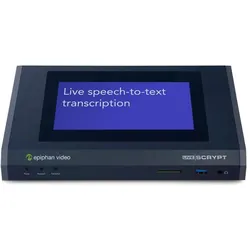
epiphan LiveScrypt, DiktiergerätDas LiveScrypt Diktiergerät von Epiphan bietet eine innovative Lösung zur Echtzeit-Transkription von Sprache in Text. Es nutzt fortschrittliche Spracherkennungstechnologie, um Veranstaltungen wie Konferenzen, Vorträge und Gottesdienste zugänglicher und ansprechender zu gestalten. Mit LiveScrypt können Nutzer sicherstellen, dass wichtige Informationen in Echtzeit erfasst werden, was die Interaktion und das Verständnis für alle Teilnehmenden verbessert. Die Nutzung des Geräts ist flexibel, da die Abrechnung nur für die tatsächlich genutzte Zeit erfolgt. Die ersten fünf Minuten sind kostenlos, um eine einfache Einrichtung und Tests vor Beginn der Veranstaltung zu ermöglichen. LiveScrypt ist eine ideale Wahl für Organisationen, die ihre Inhalte barrierefrei und effizient bereitstellen möchten. - Echtzeit-Sprach-zu-Text-Transkription für Veranstaltungen - Flexible Abrechnung nur für genutzte Zeit - Erste fünf Minuten kostenlos für Tests und Einrichtung - Ideal für Konferenzen, Vorträge und Gottesdienste.1729,00 €*Versand: 0,00 €Sichere Weiterleitung zum Anbieter
-
Grundig Stenorette Sh 24 Diktiergerät für Steno-Cassetten, Diktiergerät, SchwarzGrundig Stenorette SH 24 Diktiergerät für Steno-Kassetten. Die Stenorette SH 24 ist für die Sprachdiktation konzipiert und verfügt über ein robustes Metallgehäuse. Sie kommt mit einer 3-Jahres-Garantie. Dieses Diktiergerät beinhaltet alle wesentlichen Funktionen für anspruchsvolle Nutzer und ist somit ideal für Sprachdiktate. Die im Lieferumfang enthaltene Ledertasche mit Gürtelclip sorgt für optimalen Schutz während des Transports. Zu den Hauptmerkmalen gehören: - Ergonomischer Schiebeschalter - Lösch-/Einschalt-Sperre - Warnsignale bei fehlender Kassette, Bandende und niedrigem Batteriestand - Betrieb mit Batterie/Akkubetrieb mit Ladefunktion im Diktiergerät - Robustes Aluminiumgehäuse - Indizierung für Ende des Schreibens, Korrektur und Informationen - Sprachaktivierung mit 2-stufiger Mikrofonempfindlichkeit (aus/niedrig/hoch) - Anschluss für Kopfhörer Im Lieferumfang sind die SH 24, Transporttasche 811 und 3 Steno-Kassetten für 30 Dokumente sowie ein Informationsblatt für Diktiergeräte enthalten.1076,03 €*Versand: 0,00 €Sichere Weiterleitung zum Anbieter
-
Warum aktiviert sich der Rechtsklick ständig?
Es gibt mehrere mögliche Gründe, warum sich der Rechtsklick ständig aktiviert. Es könnte ein Problem mit der Maus oder dem Touchpad geben, wie beispielsweise ein defekter Schalter. Es könnte auch an einer fehlerhaften Treiberinstallation oder einer Softwarekonflikt liegen. Es wäre ratsam, die Maus oder das Touchpad zu überprüfen, die Treiber zu aktualisieren und gegebenenfalls eine Softwareanalyse durchzuführen, um das Problem zu beheben. **
-
Wie kann man beim Macbook Rechtsklick?
Beim Macbook kann man mit verschiedenen Methoden einen Rechtsklick ausführen. Eine Möglichkeit ist, die "Control"-Taste auf der Tastatur zu drücken und gleichzeitig auf das Trackpad zu klicken. Eine andere Möglichkeit ist, die "Secondary Click" Option in den Trackpad-Einstellungen zu aktivieren, um mit zwei Fingern auf das Trackpad zu tippen. Man kann auch mit zwei Fingern auf das Trackpad klicken, um einen Rechtsklick auszuführen. Alternativ kann man auch eine externe Maus anschließen und mit der rechten Maustaste einen Rechtsklick durchführen. **
-
Wie geht ein Rechtsklick bei Mac?
Ein Rechtsklick bei einem Mac kann auf verschiedene Arten ausgeführt werden, abhängig von den Einstellungen deines Trackpads oder deiner Maus. Standardmäßig kannst du einen Rechtsklick auf einem Mac durch Drücken der "Control"-Taste auf deiner Tastatur und gleichzeitigem Klicken mit der Maus oder dem Trackpad ausführen. Alternativ kannst du in den Systemeinstellungen unter "Trackpad" oder "Maus" die Option "Rechtsklick" aktivieren, um einen Rechtsklick durch einfaches Klicken mit zwei Fingern auf dem Trackpad oder durch Drücken der rechten Maustaste auszuführen. Es gibt auch die Möglichkeit, einen Rechtsklick durch langes Drücken auf dem Trackpad oder durch Aktivieren der "Secondary Click" Option in den Einstellungen zu ermöglichen. Wie genau möchtest du deinen Rechtsklick auf dem Mac ausführen? **
-
Wie funktioniert der Rechtsklick in osu?
In osu! wird der Rechtsklick verwendet, um die "Rechtsklick"-Aktion auszuführen, die je nach Spielmodus unterschiedlich sein kann. Im Standard-Modus wird der Rechtsklick verwendet, um Noten zu treffen, während im Mania-Modus der Rechtsklick verwendet wird, um Tastenanschläge auszulösen. Der Rechtsklick kann auch verwendet werden, um Menüs und Optionen in osu! zu öffnen. **
* Alle Preise verstehen sich inklusive der gesetzlichen Mehrwertsteuer und ggf. zuzüglich Versandkosten. Die Angebotsinformationen basieren auf den Angaben des jeweiligen Shops und werden über automatisierte Prozesse aktualisiert. Eine Aktualisierung in Echtzeit findet nicht statt, so dass es im Einzelfall zu Abweichungen kommen kann. ** Hinweis: Teile dieses Inhalts wurden von KI erstellt.